Negative scannen mit dem Valoi Easy35

Aktualisiert: 2. Dez. 2025
Im Nachfolgenden wird auf das Abfotografieren von Negativen und das anschliessende Konvertieren in Farbbilder mittels Capture One und Filmomat Smartconverter eingegangen.

Mit 16 kaufte ich von meinem ersten Lehrlingslohn eine Cosina Spiegelreflex. Die folgenden 24 Jahre zog ich den einen oder anderen 35mm-Negativfilm von Kodak durch meine Kameras und so häuften sich so einige Negative an.
Inzwischen ist die Welt Digital. Um die alten analogen Erinnerungen in die digitale Welt zu bringen, hatte ich früher einen Nikon Coolscan und heute einen Reflecta RPS 10M Scanner zusammen mit der Software Silver Fast. So weit so gut, doch nach wenigen Bildern am Stück einscannen verlässt einem die Lust daran.

Will man die Bestmögliche Qualität aus einem Scan herausholen, so sind inklusive der Umwandlung und letzte Korrekturen in der Bildbearbeitungssoftware schnell 20 Minuten und mehr pro Bild ins Land gegangen. Und die vorsintflutliche Bedienung von Silver Fast tut ihres dazu. Aber der Scanner und die Software lassen die Kratzer und den Staub mittels Mehrfachscan wenn nicht verschwinden so doch ziemlich unscheinbar werden. Wegen dem zeitlichen Aufwand haben bisher nur wenige Bilder und Dias ihren Weg auf die Festplatte gefunden.
Ich bin vor etwa einem Jahr über ein Produkthinweis im Netz zum Valoi easy 35 gestolpert und wollte das Teil schon immer einmal ausprobieren.

Ende November habe ich mir ein easy 35 geholt. Dazu braucht es noch eine Software für die Konvertierung. Die Baumwollhandschuhe, Blasebalg und Pinsel für das Handling mit den Negativstreifen sowie ein notwendiges 1:1-Makroobjektiv sind bereits vorhanden.

Das Valoi easy35 Kit enthält
VALOI easy35-Gehäuse mit eingebautem Licht, der Akku ist ladbar mittels USB-C
VALOI easy35 Standard 35mm Halter
VALOI easy35 Verlängerungsröhren: 1x 10mm, 1x 20mm, 5x 40mm (insgesamt 230mm)
VALOI Filtergewindeadapter: 39mm, 46mm, 49mm, 52mm, 55mm, 58mm, 67mm. Mit 62mm Filtergewinden kompatibel ohne Adapter, da dies die native Gewindegröße des easy35 ist.

Das abfotografieren von Filmen ist eine knifflige Angelegenheit. Es wird eine gute Lichtquelle benötigt und der Film muss absolut plan liegen. Die Ausrichtung von Kamera und Objektiv muss exakt auf den Film ausgerichtet sein, um Verzerrungen zu vermeiden. Daher ist die integrierte Lichtquelle beim Easy 35 ein Vorteil gegenüber günstigeren Varianten.

Der Easy35 besteht aus einer Lichtbox mit Reglern für Helligkeit und Farbtemperatur der Hintergrundbeleuchtung sowie seitlichen Einschubschlitzen für den Film. Der Film wird intern plan an der Leuchtfläche vorbei geführt. Es ist alles aus einer Einheit und wird fest mit dem Objektiv verschraubt, so liegt der Negativstreifen plan zur Sensorfläche der Kamera.
In der Anleitung zum easy35 steht der Hinweis, dass zum Scannen die Helligkeit auf Maximum gestellt werden soll und bei Negativen auf die kälteste Farbtemperatur (B&W mittlere und Dias wärmste Einstellung).
Je nach Brennweite des Objektives müssen die mitgelieferten Abstandröhren zusammengeschraubt werden. Bei meinem Canon EF 100mm 2.8 Makro an der Vollformat Canon EOS R5 Mark II braucht es drei von den 40mm und die 10mm Röhre sowie den 58mm Gewindeadapter. Mit der Verlängerung um 13cm ist das Negativ formatfüllend auf dem Sensor (Abbildungsmasstab 1:1). Die Verlängerungsröhren sind aus Metall, das Gehäuse des Easy 35 ist aus Kunststoff.

Sobald alles eingerichtet ist, legt man den Film ein und beginnt mit dem Scannen oder besser fotografieren. Bei der R5 Mark II mit ihren 45 Megapixeln sollte man die Blende auf 5.6 bis 8 schliessen, um die maximale Auflösung und Schärfentiefe zu erreichen, bevor die Beugung ab Blende 11 einsetzt.
Der Autofokus der Kamera funktioniert nicht immer einwandfrei, aber die manuelle Scharfstellung wird von der R5 Mark II sehr gut unterstützt. Obwohl in der Anleitung steht, das die Helligkeit voll aufgedreht werden soll stelle ich sie so ein, das die Iso auf 200 bei Blende 5.6 herunter kommt und die Verschlusszeit grösser 1/320s oder auf Automatik ist.
Bei der EOS R5 Mark II kann ich den elektronischen Verschluss verwenden, da sie die RAW in 14-Bit aufnimmt, bei der älteren R5 würde ich den elektronisch ersten Verschlussvorhang wählen. Mit diesen Einstellungen sollten die Erschütterungen des Verschlusses und deren Einfluss auf die Aufnahmen eliminiert sein.

Ich habe verschiedene Film- und einen Diahalter zum Testen, und es ist sehr einfach, sie auszutauschen (Achtung Schraube unten am easy35). Der erste Halter ist der Standardhalter für 35mm-Film. Beim Zweiten sind die Perforationslöcher des Films sichtbar und der Dritte dient zum Einschieben eines einzelnen Dias mit Rahmen.
Der Filmhalter hält den Film sehr gut flach. Bei einzelnen Bildern hat man vermutlich Mühe, sie durch den Halter zu ziehen. Bisher hatte ich den Fall noch nicht, kann mir allerdings nicht vorstellen wie es gehen soll. Vermutlich ist es am einfachsten, einen Diarahmen zu nehmen, das Negativ da rein zu passen und mit dem Diahalter das Bild zu fotografieren.
Der Filmhalter welcher die Transportlöcher mit abbildet (für speziellen Look), hat allerdings den Nachteil, das am Rand logischerweise das Licht der Hintergrundlampe ungehindert durchscheint und so den Kontrast am Rande des Bildes mindert. Hier ist vermutlich der Standardfilterhalter und ein nachträglich hinzugefügter Rand in der Bildbearbeitung die bessere Option. Auch werden nur die halben Löcher abgebildet und die Software "verkackt" die automatische Belichtungskorrektur da plötzlich grosse Teile des Bildes dunkel sind. Der Sprocket Holder ist meiner Meinung nach nicht zu empfehlen und man kann sich das Geld sparen.
Nach kurzer Zeit liegen einige Bilder als RAW-Dateien auf der Speicherkarte der Kamera. Diese werden auf den PC gespeichert.
FilmLab
Im Moment scheue ich noch den Aufwand mittels Capture One (oder Lightroom), sollte es doch eigentlich einfacher gehen und die Testversion von FilmLab wird gestartet. Die Software kann die RAW-Dateien der Canon EOS R5 (Mark II) direkt einlesen und umwandeln. Sollte sie, doch die Bilder sind unbrauchbar und lassen sich nicht verbessern, egal ob in Version 3.3 oder in der 3.4 beta. Also Übungsabbruch und im Netz die Suche nach etwas anderem.

Filmomat SmartConverter
Bei Filmomat SmartConvert bin ich fündig geworden. Auch hier gibt es eine Testversion zum Ausprobieren. Die RAW-Datei der R5 Mark II lässt sich öffnen und schon erscheint ein brauchbares Bild. Dann noch etwas drehen, croppen und den Auto-Weissabgleich darüber. Dies geschieht in Windeseile und die Resultate können als JPG oder TIFF abgelegt werden.


Die Bedienung ist kein Vergleich zu Silver Fast. Die Oberfläche ist modern, intuitiv und schnell weiss man, wie auch Stapelverarbeitungen funktionieren. Während die Software die Negative in Positive umwandelt, kann ich bereits die zweite Staffel an Bildern fotografieren.

Die Grundfunktionen bei dem Programm, sollte die automatische Anpassung den Geschmack nicht ganz trifft, sind
Density: Passt die Helligkeit oder Belichtung an
Contrast: Verbessert den Kontrast, vergrössert also den Unterschied von hell und dunkel. Durch drücken von X werden Zonen angezeigt, welche überbelichtet sind.
Saturation: Kontrolliert die Sättigung der Farben
Anpassen der Farbkorrekturen CMY mittels +- oder auf einen neutralen Punkt im Bild klicken
Copy&Paste
Wer wie ich Manuals nur liest, wenn etwas nicht wie gewohnt funktioniert, wird die gesuchte Copy&Paste Funktion erst nach einiger Zeit finden.
Mit Ctrl-C öffnet sich folgende Box:

Die gewählten Korrekturen lassen sich dann mittels Ctrl-V den anderen Bilder zuweisen (auch mittels Mehrfachselektion). Das einzige was ich noch vermisse ist ein Histogram. Aber vielleicht gibt es auch ein Shortcut und ich habe ihn noch nicht gefunden.
Zum Schluss werden die Bilder mittels Export als JPG und/oder TIFF gespeichert. Falls ich die Bilder in Photoshop oder Capture One weiterverarbeiten möchte, ist sicherlich die TIFF-Variante die bessere Wahl.
Konvertierung mittels Capture One
In der Zwischenzeit habe ich auch den Versuch mittels Capture One gemacht.
Bei den ersten Quick&Dirty Versuchen ohne viel Aufwand gefällt mir erstaunlicherweise dasjenige von Capture One besser, doch ist dies weil ich diese Software in und auswendig kenne und der Smartconverter noch unbekannt ist.
Wer Capture One nutzt, kann die Konvertierung auch dort erledigen (und eigentlich die Canon EOS R5 mittels Tethered-Shooting direkt Live anbinden).
Leider hat Capture One kein eigenes Plugin zur Konvertierung von Negativen, aber mit dem Anlegen von Stilen (Styles) geht dies sehr schnell und über dutzende von Bildern gleichzeitig.
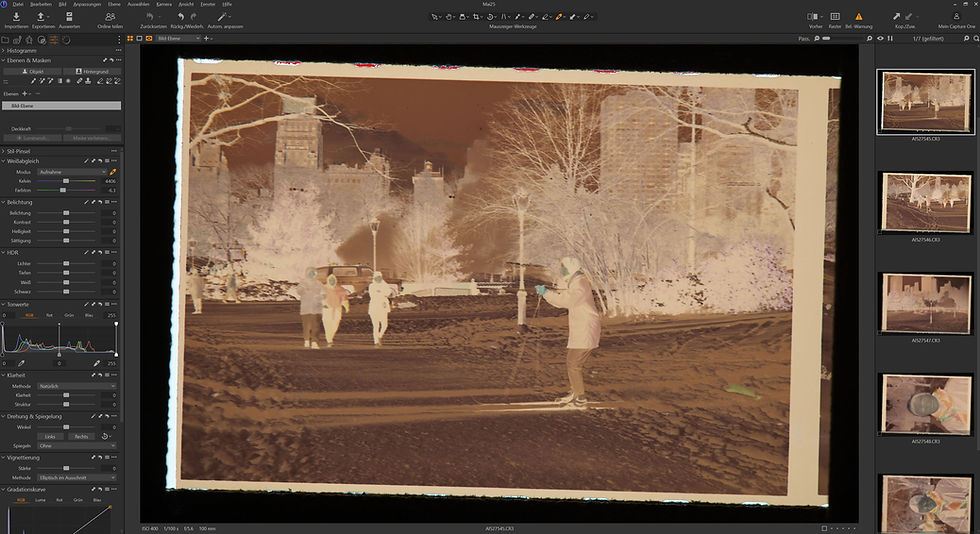
Als Erstes drehe ich das Negativ in die richtige Position und scheide den Rand weg. (Ergibt einen Stil für Hochkant und Quer)

Als Zweites wähle ich unter "Basismerkmale" die lineare Kennlinie der verwendeten Kamera.

Als Drittes drehe ich die Tonwertkorrektur von 255/0/0 auf 0/0/255 und für den Weissabgleich klicke ich auf eine Neutralgraue Fläche im Bild.

Als Viertes Schiebe ich unter Levels den linken und rechten Regler an die Kurve und mit dem mittleren Regler stelle ich die Dichte ein. (Kann auch gleich im vorhergehenden Schritt erledigt werden)

Danach noch Schärfung, Sättigung etc nach eigenem Gutdünken einstellen. Alle Änderungen können als Style gespeichert werden (Stile- und Voreinstellungen->Speichern)


Danach alle verbleibenden Negative markieren und den Stil darauf anwenden.

Bis hierhin hat Capture One die Nase bei der Bearbeitung vorne. Ich kann schnell ein Stil kreieren und auf alle anwenden und die Bilder brauchen wenig an einzelner Bearbeitung. Das grosse Plus ist bei Capture One allerdings, dass die Bearbeitungsschritte gespeichert werden und ich jederzeit Änderungen an den RAW-Dateien machen kann.
Doch jetzt kommt das aber…..
Nachtbilder
Der Filmomat Smartconverter hat seine Stärken in dem automatischen Weissabgleich. Das Scannen mit dem Easy 35 geht in Windeseile, doch am Film mit den Nachtaufnahmen aus New York will mir kein gescheiter Weissabgleich in Capture One gelingen.
Die Bilder in den Smart Converter geladen und nur zwei von 22 brauchen eine kleine Korrektur. Was aber der Smartconverter nicht richtig macht ist automatisch Croppen, vermutlich weil der Rand und das Bild schwarz in schwarz übergehen. Ich passe noch die Advanced Settings mit folgenden Parametern zu Rauschunterdrückung, Crop und Demosaic an:

Hier das Resultat aus dem Filmomat Smart Converter mit obigen Einstellungen, einzig im Photoshop wurde das Bild auf 2500 Pixel Kantenlänge fürs Web verkleinert:

Mit einigem Zeitaufwand und Scannen mittels RPS 10M ist vor einiger Zeit folgendes Resultat aus demselben Negativ entstanden. Allerdings hat das Bild aus Silver Fast nochmals eine Bearbeitung im Photoshop durchlaufen.

Hier nochmals ein Vergleich zwischen Reflecta 10M und Easy 35 mit Filmconvert. Das Bild mit Filmconvert wurde etwas "kälter" entwickelt.


Fazit
Der Easy35 gefällt mir, letztendlich wegen seiner Geschwindigkeit und Benutzerfreundlichkeit. Er liefert gleichmässig ausgeleuchtete und scharfe Aufnahmen. Seine Umwandlung in JPG lässt keine Wünsche offen und der Weissabgleich ist Top.
Das Einlegen des Films in den Scanner war anfangs etwas knifflig, aber mit der Zeit gewöhnt man sich daran und man hat den Dreh raus. Auch dürfte die Lampe im Inneren etwas einfacher von Fusseln und Staub zu reinigen sein, mit dem Blasebalg geht es am einfachsten. Ist das System aus Kamera, Objektiv und Easy35 erst einmal staubfrei zusammengesetzt, so ist es bei mir auch nach inzwischen einem Dutzend Filmen noch immer sauber.
Das Wichtigste an der Kombination aus Easy35 und Filmomat Film Convert scheint mir jedoch, dass die Motivation nicht nachlässt und die Kombi noch immer Spass macht.


Kommentare